


نحوه افزودن اندیکاتور به متاتریدر موبایل + جدول تنظیمات
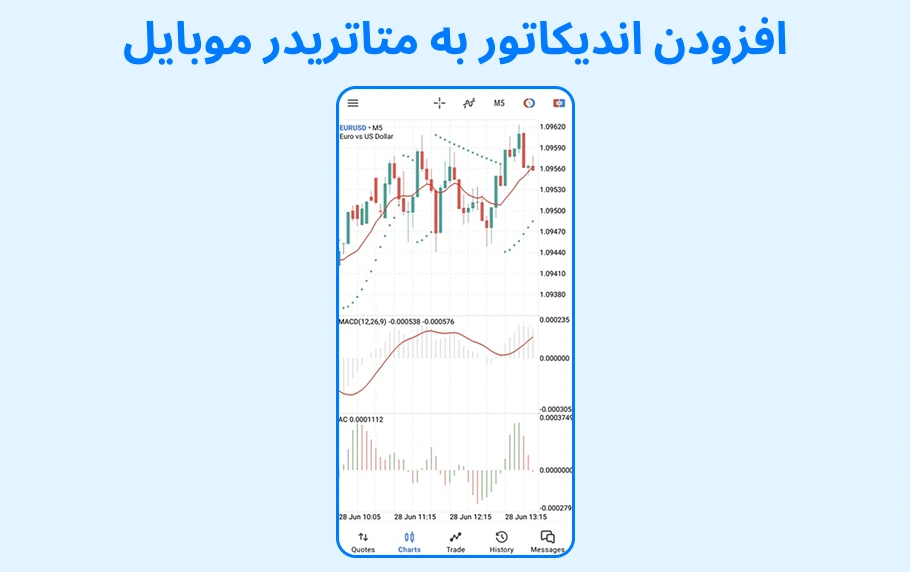
افزودن اندیکاتور به متاتریدر موبایل یکی از دغدغه های اصلی تریدرهایی است که از گوشی هوشمند برای تحلیل بازار استفاده می کنند. برخلاف نسخه دسکتاپ، نسخه موبایل محدودیت هایی دارد. به همین خاطر در این مطلب از وب سایت آقای ترید شما را با نحوه افزودن اندیکاتور به متاتریدر موبایل آشنا می کنیم، پس با ما همراه باشید.
آموزش افزودن اندیکاتور به متاتریدر اندروید
برای افزودن اندیکاتور به متاتریدر اندروید باید مراحل مختلفی را طی کنید. برای اضافه کردن اندیکاتور به متاتریدر اندروید، ابتدا دارایی معاملاتی مورد نظر را انتخاب کرده و سپس روی گزینه Charts بزنید تا نمودار باز شود. در صورتی که می خواهید اندیکاتور به متاتریدر موبایل اضافه کنید، باید روی آیکون F در بالای صفحه بزنید. همچنین اگر از متاتریدر 5 استفاده می کنید، روی آیکون بالا مربوط به اندیکاتورها که در تصویر زیر مشخص شده بزنید. سپس بر روی آیکون F بزنید.
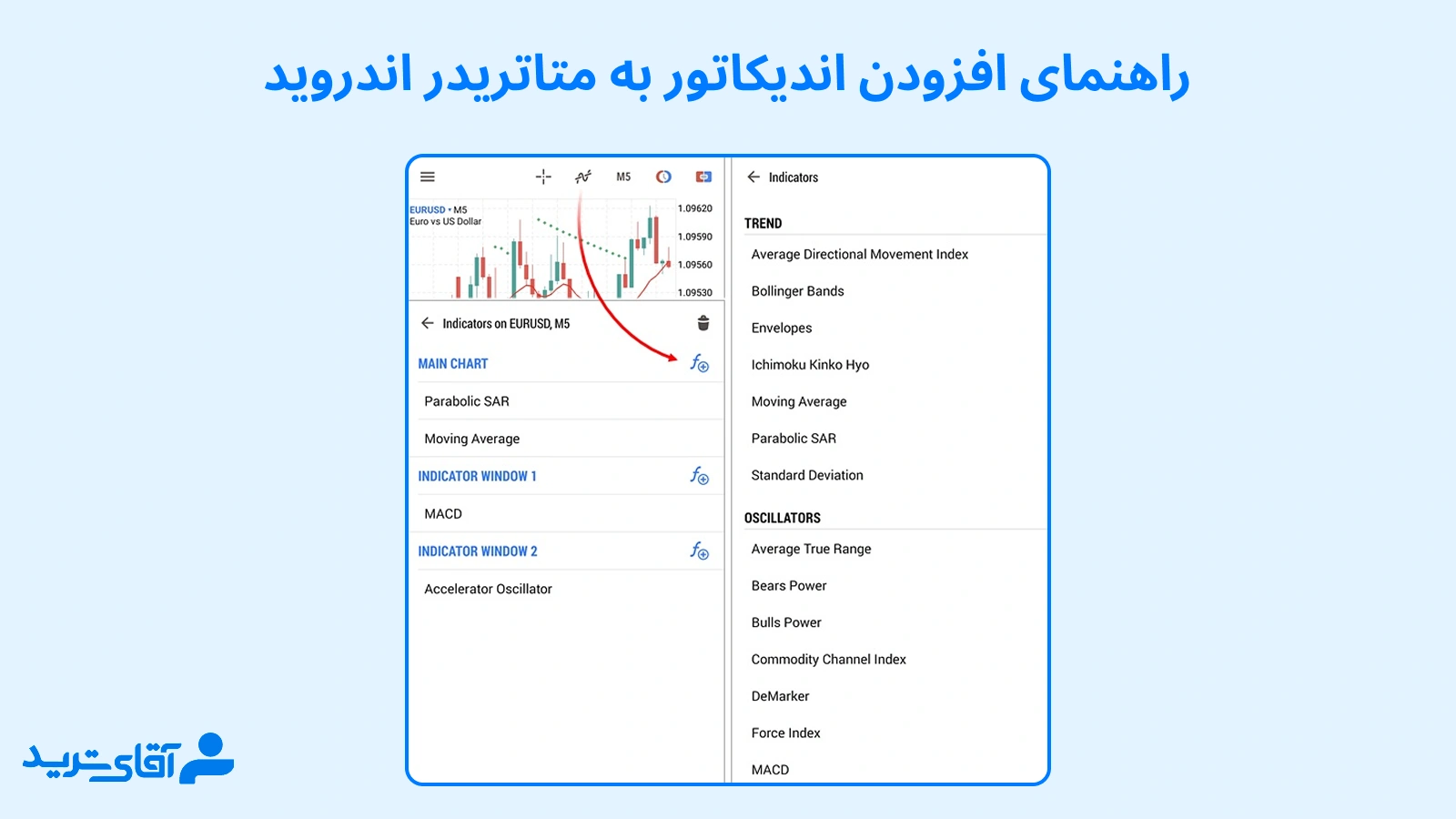
اگر هیچ اندیکاتوری فعال نباشد، لیست کامل اندیکاتورهای قابل استفاده باز می شود. با انتخاب هر اندیکاتور، تنظیمات اولیه آن نمایش داده شده و پس از تأیید به نمودار اضافه می شود. اگر به دنبال شروعی مطمئن در بازارهای مالی هستید، آموزش ترید در سایت آقای ترید می تواند مسیر حرفه ای شما را هموار کند.
– انواع اندیکاتور در متاتریدر موبایل
برای افزودن اندیکاتور به متاتریدر موبایل، باید به این نکته توجه کنید که در متاتریدر 5 موبایل مجموعاً ۳۰ اندیکاتور داخلی وجود دارد که به چهار گروه تقسیم می شوند که به شرح زیر است:
نکته مهم این است که برای اندیکاتورهایی مثل MACD که در پنجره جداگانه نمایش داده می شوند، متاتریدر به صورت خودکار یک پنجره جدید ایجاد می کند. سپس می توانی اندیکاتورهای دیگر را در همان پنجره اضافه کنید. برای یادگیری ابزارها و امکانات پیشرفته، آموزش متاتریدر در آقای ترید منبع کاملی برای شما است.
– تنظیم پارامترهای اندیکاتور در متاتریدر موبایل
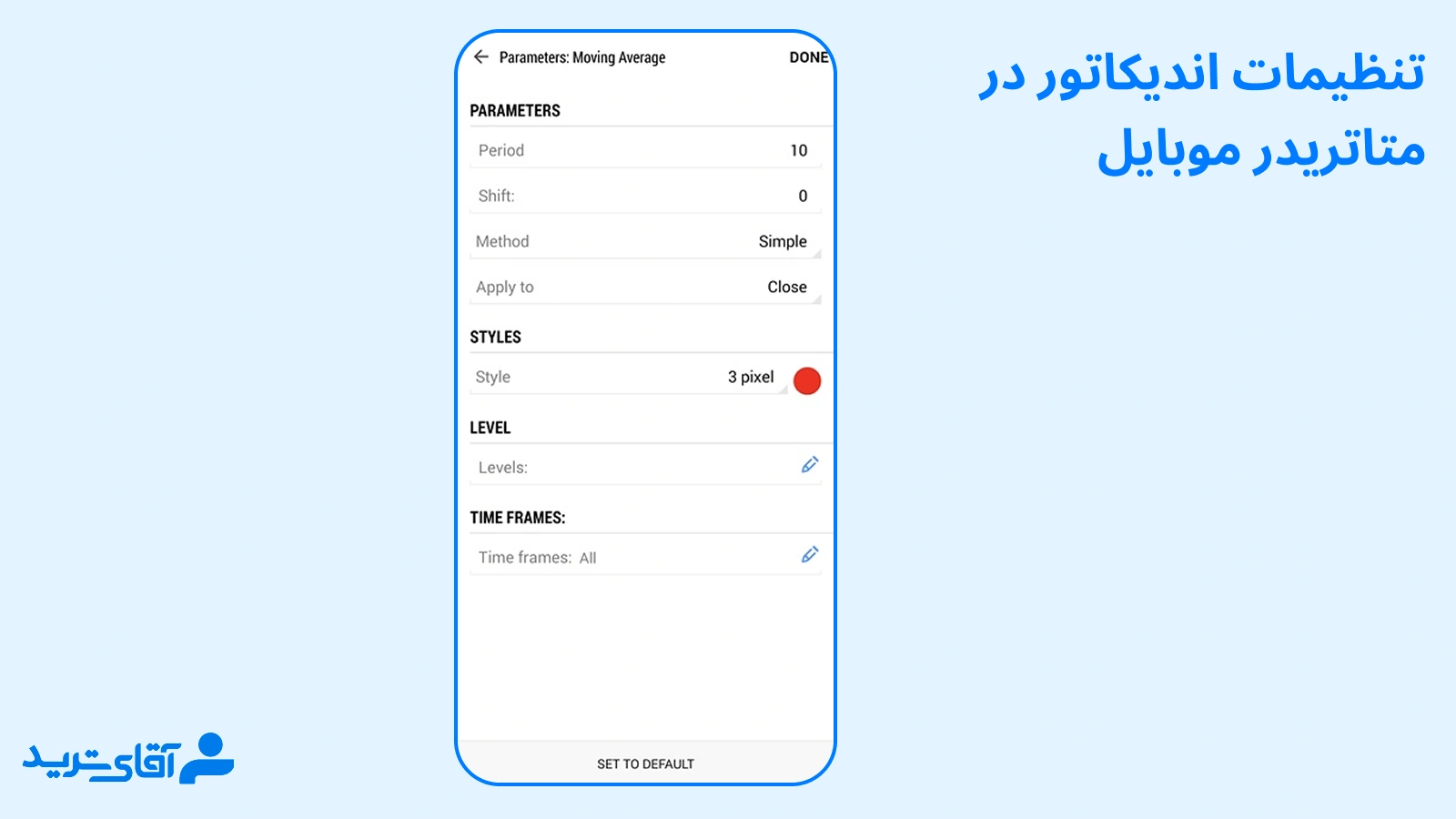
برای افزودن اندیکاتور به متاتریدر موبایل باید به این موضوع توجه کنید که هر اندیکاتور پارامترهای خاصی دارد که هنگام افزودن قابل ویرایش است. شما می توانید مشخص می کند اندیکاتور بر اساس چه داده ای محاسبه شود. دوره، نوع محاسبه و میزان جا به جایی اندیکاتور را تعیین می کنند.
– ویرایش و حذف بعد از اضافه کردن اندیکاتور به متاتریدر اندروید

برای مدیریت اندیکاتورها، دوباره روی آیکون F بزن و گزینه Function را انتخاب کنید. در این بخش می توانید اندیکاتورهای فعال را ویرایش کنید. همچنین اندیکاتورهای ناخواسته را با انتخاب Delete حذف کنید. همچنین با گزینه Hide All می توان همه اندیکاتورها را موقتاً پنهان کرد.
افزودن اندیکاتور جدید به متاتریدر موبایل
بسیاری از کاربران به دنبال افزودن اندیکاتور جدید به متاتریدر موبایل هستند. این در حالی است که محدودیت هایی در نسخه موبایل وجود دارد. نسخه موبایل متاتریدر 4 و 5 برخلاف نسخه کامپیوتر امکان نصب اندیکاتورهای شخصی سازی شده یا Custom Indicators را ندارد. بنابراین برای تحلیل های پیچیده تر بهتر است در نسخه دسکتاپ انجام شود و موبایل صرفاً برای نظارت بر معاملات استفاده شود. اگر می خواهید تحلیل دقیق تری روی نمودارها داشته باشید، مقاله چارت لگاریتمی در متاتریدر در سایت آقای ترید به شما کمک می کند مفاهیم را به خوبی درک کنید.
حرف آخر
در این مطلب شما را با روش افزودن اندیکاتور به متاتریدر موبایل آشنا کردیم. همان طوری که مشاهده کردید، با وجود محدودیت ها متاتریدر موبایل ابزاری قدرتمند برای تحلیل سریع بازار و مدیریت معاملات است. اگر با نحوه افزودن اندیکاتورها و تنظیمات آن آشنا باشید، می توانید به راحتی با گوشی خود تحلیل کنید. پیشنهاد می شود برای تحلیل های دقیق تر از نسخه دسکتاپ استفاده کنید اما در کنار آن موبایل را به عنوان دستیار سریع و حرفه ای خود همیشه همراه داشته باشید.
منبع: thinkmarkets | metatrader5 | forex
