


نحوه مشاهده سوابق معاملات در متاتریدر (گام به گام)
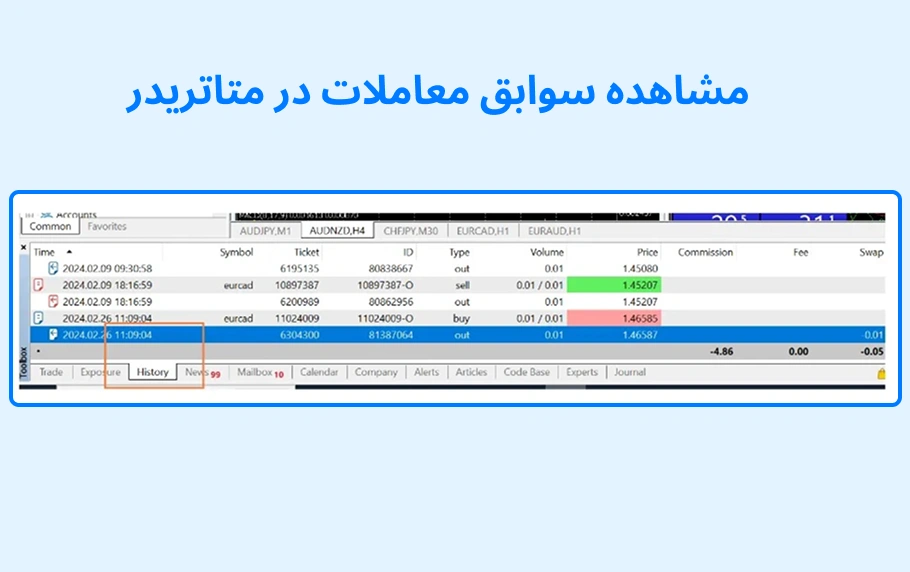
آیا تا به حال فکر کرده اید که چرا برخی معامله گران در متاتریدر موفق تر از دیگران هستند؟ راز آن ها در شناخت نحوه مشاهده سوابق معاملات در متاتریدر و استفاده از داده های گذشته برای پیدا کردن نقاط ضعف و قوت آن ها نهفته است. اگر نمی دانید که چگونه در متاتریدر سوابق معاملات خود را ببینید، با ما در این مطلب از وب سایت آقای ترید همراه شوید تا گام به گام نحوه مشاهده و تحلیل سوابق معاملات در متاتریدر را یاد بگیرید.
تاریخچه معاملات در متاتریدر و اطلاعات موجود در آن
بخش تاریخچه معاملات در متاتریدر یک قسمت کامل است که در آن می توانید تمامی تراکنش های انجام شده در بازارهای مالی مانند فارکس است که جزئیاتی از جمله نقاط ورود و خروج، حجم معاملات، نوع سفارش، سود و ضرر و زمان دقیق انجام معامله را مشاهده کنید. معامله گران حرفه ای با تحلیل تاریخچه معاملات خود می توانند استراتژی های خود را بهینه سازی کنند، ریسک ها را مدیریت کنند و تصمیمات آگاهانه تری در معاملات آینده بگیرند. اگر به دنبال مشاهده سوابق معاملات در متاتریدر هستید، در بخش های بعدی در مورد نحوه انجام این کار صحبت می کنیم. برای درک بهتر مفاهیم پایه و نکات عملی معامله گری، می توانید مطلب آموزش تریدر شدن را در سایت آقای ترید مطالعه کنید.
نحوه مشاهده سوابق معاملات در متاتریدر
اگر بخواهیم شما را با نحوه مشاهده سوابق معاملات در متاتریدر آشنا کنیم، می توان به موارد زیر اشاره کرد:
1- باز کردن متاتریدر و ورود به حساب
برای مشاهده سوابق معاملات در متاتریدر، این برنامه را روی کامپیوتر خود باز کنید و وارد حساب معاملاتی شوید. بدون ورود به حساب، دسترسی به تاریخچه معاملات ممکن نیست. پس از ورود، تمام امکانات معاملاتی در دسترس شما قرار می گیرد و می توانید سوابق خود را مشاهده کنید.
2- رفتن به تب Trade و باز کردن Account History
در پایین صفحه پلتفرم، تب Trade را پیدا کنید و روی آن کلیک کنید. سپس گزینه Account History را انتخاب نمایید. با این کار، لیستی از تمامی معاملات گذشته شما نمایش داده می شود و می توانید جزئیات هر معامله را بررسی کنید. اگر می خواهید با تمام قابلیت های پلتفرم متاتریدر آشنا شوید، مطالعه مطلب آموزش صفر تا صد متاتریدر در سایت آقای ترید توصیه می شود.
3- انتخاب بازه زمانی معاملات
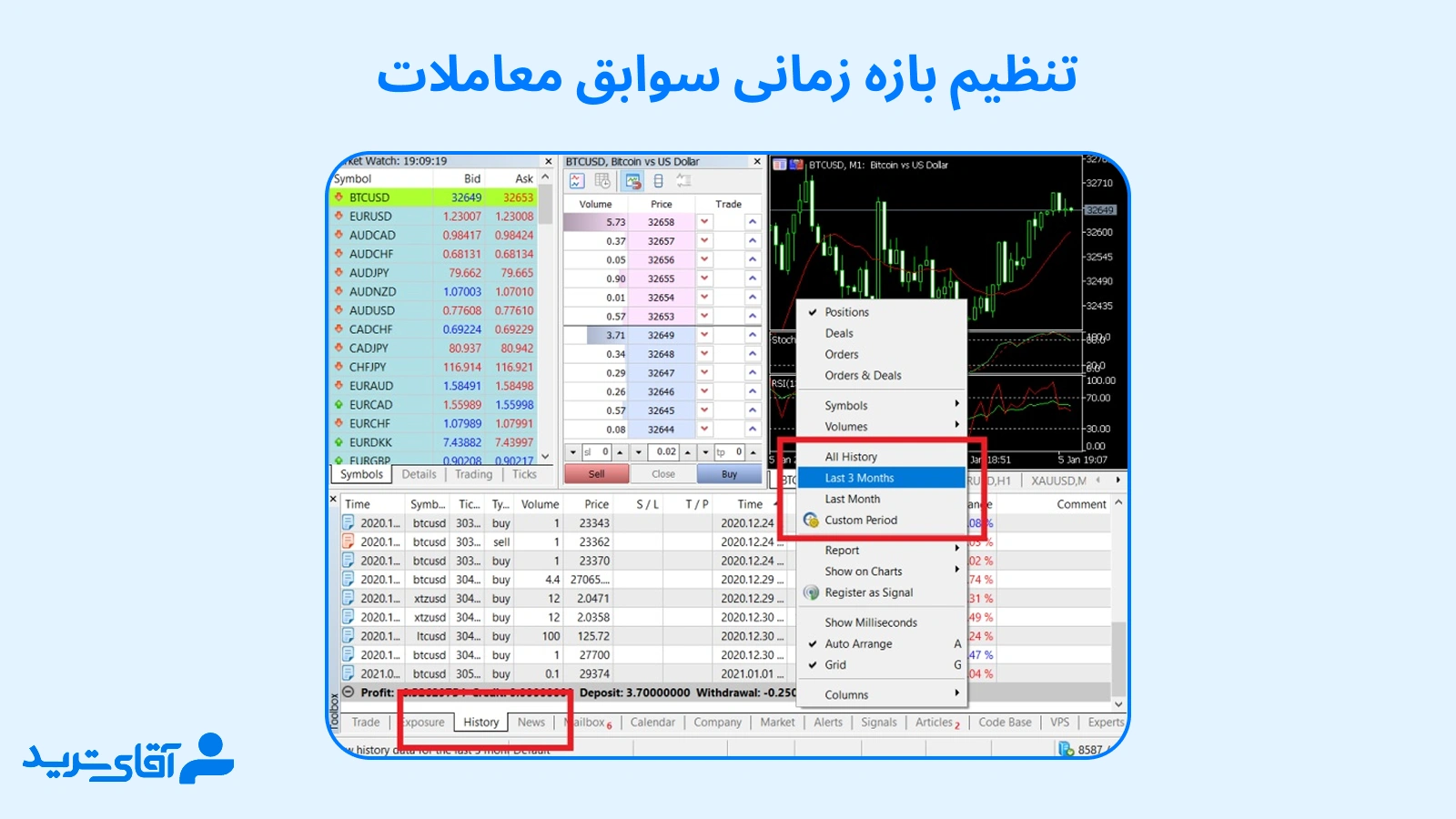
برای مشاهده معاملات یک بازه مشخص، در پنجره Account History راست کلیک کنید. از منوی باز شده می توانید گزینه های آماده مانند امروز، هفته گذشته یا ماه گذشته را انتخاب کنید. اگر بخواهید بازه دلخواه خود را تعیین کنید، گزینه Custom Period را انتخاب کرده و تاریخ شروع و پایان مورد نظر خود را وارد نمایید. اگر بخواهیم شما را با معنا اطلاعات نمایش داده شده در این بخش آشنا کنیم، می توان به موارد زیر اشاره کرد:
4- فیلتر کردن معاملات بر اساس ابزار مالی
اگر می خواهید فقط معاملات یک نماد یا ابزار مالی خاص را ببینید، دوباره در پنجره Account History راست کلیک کنید و گزینه Filter by Symbol را انتخاب نمایید. سپس نماد مورد نظر خود را وارد کنید تا فقط معاملات مرتبط نمایش داده شوند. این کار مخصوصاً برای معامله گرانی که پرتفوی متنوع دارند مفید است.
5- مشاهده جزئیات هر معامله
برای دیدن اطلاعات دقیق یک معامله، روی آن راست کلیک کرده و Details یا Properties را انتخاب کنید. در این بخش می توانید شماره تیکت، زمان اجرا، نوع سفارش، حجم معامله، قیمت ورود و خروج و میزان سود یا ضرر را مشاهده کنید. بررسی این جزئیات به تحلیل عملکرد گذشته و شناسایی نقاط ضعف و قوت استراتژی کمک می کند.
6- مرتب سازی و شخصی سازی جدول معاملات

متاتریدر امکان مرتب سازی معاملات بر اساس معیارهای مختلف مانند سود، ضرر یا زمان اجرا را می دهد. برای مرتب سازی کافی است روی عنوان ستون ها کلیک کنید. برای اضافه یا حذف ستون ها، روی جدول راست کلیک کرده و گزینه Columns را انتخاب نمایید. می توانید ستون هایی مانند کمیسیون، سواپ یا درصد تغییر قیمت را به نمایش اضافه کنید تا تحلیل دقیق تری داشته باشید.
7- استفاده از ابزارهای تحلیلی
برای تحلیل دقیق تر، روی معامله کلیک راست کنید و گزینه Chart را انتخاب کنید تا معامله روی نمودار نمایش داده شود. سپس می توانید شاخص ها، خطوط روند و ابزارهای تحلیلی دیگر را روی نمودار اعمال کنید تا روند تغییرات عملکرد، نقاط موفق و نیازمند اصلاح را بهتر ببینید. برای یادگیری نحوه استفاده از اندیکاتور محبوب میانگین متحرک نمایی، مطلب اندیکاتور ema در متاتریدر در سایت آقای ترید می تواند راهنمای مناسبی باشد.
8- ذخیره تاریخچه معاملات

پس از تحلیل، می توانید تاریخچه معاملات خود را ذخیره کنید. با راست کلیک روی پنجره Account History و انتخاب Save as Report، یک فایل HTML ایجاد می شود. همچنین امکان صادرات به Excel وجود دارد تا بتوانید تحلیل های پیشرفته تر و نمودارهای شخصی خود را تهیه کنید.
جمع بندی
در این مطلب شما را با نحوه مشاهده سوابق معاملات در متاتریدر آشنا کردیم. بررسی سوابق معاملات در متاتریدر، فراتر از یک ابزار ساده برای مشاهده داده های گذشته است. این ابزار، راهکاری استراتژیک برای بهبود تصمیم گیری، مدیریت ریسک و افزایش سوددهی است. معامله گران با تحلیل دقیق تاریخچه معاملات خود می توانند استراتژی های خود را اصلاح کرده، الگوهای موفق و ناموفق را شناسایی کنند.
منبع: blackbull | blueberrymarkets | proptrader
